Erste Schritte · 2 Min.
Dein erstes Event erstellen
Typ, Name und Datum reichen für deine Galerie und ihren QR-Code. Danach speicherst du sie mit Google oder mit einem Link per E-Mail.
Aktualisiert am 23. Oktober 2026
Beschreibe dein Event
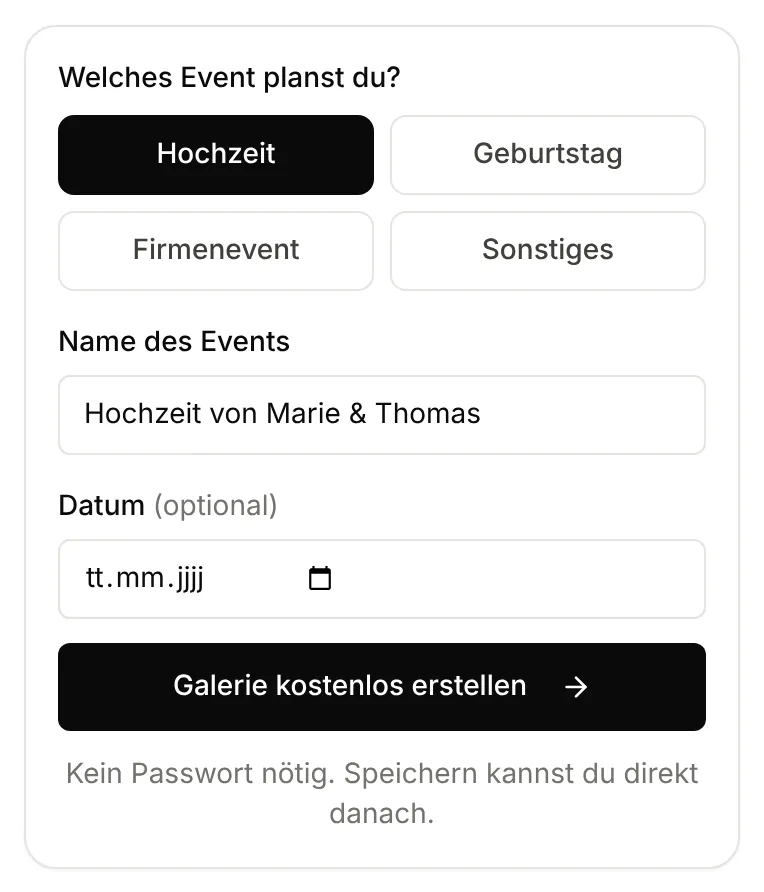
Wähle auf der Startseite den Eventtyp (Hochzeit, Geburtstag, Firmenevent oder Sonstiges), fülle das Feld Name des Events aus und klicke auf Galerie kostenlos erstellen. Das Datum kann bis zum nächsten Schritt warten.
Prüfe deine Galerie
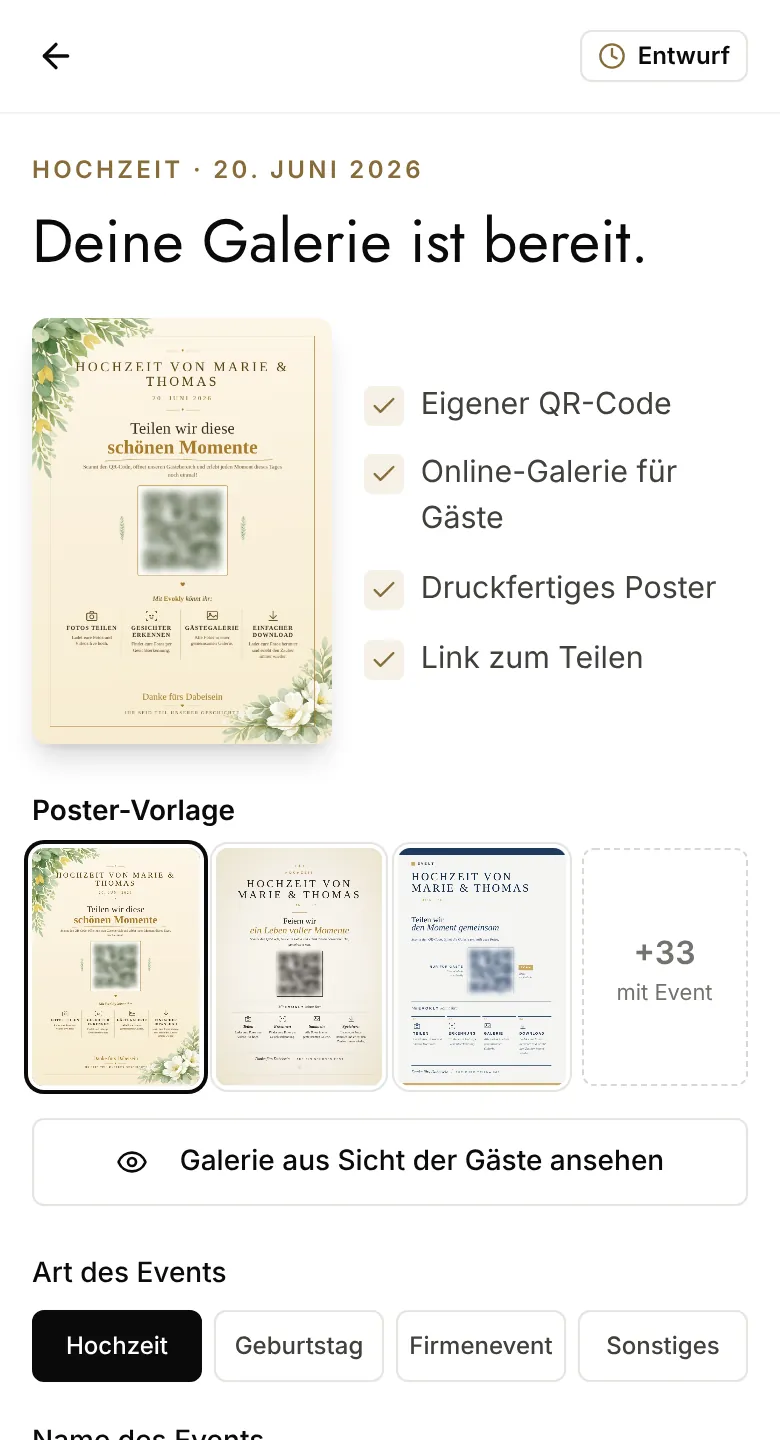
Die Seite Deine Galerie ist bereit zeigt, was du bekommst: einen eigenen QR-Code, eine Online-Galerie für deine Gäste, ein druckfertiges Poster und einen Link zum Teilen.
Trag das Datum des Events ein, falls noch nicht geschehen, und wähle eine Poster-Vorlage. Galerie aus Sicht der Gäste ansehen zeigt dir, was deine Gäste sehen werden.
Noch ist nichts gespeichert: Die Galerie bleibt auf diesem Gerät, bis du sie speicherst.
Speichere sie
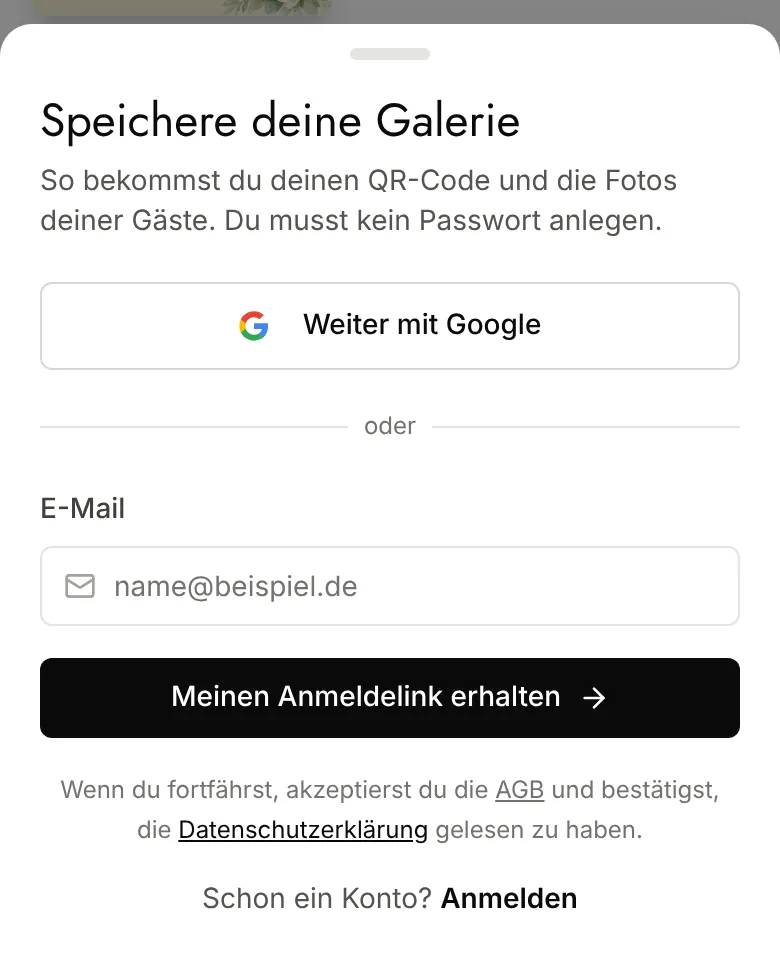
Klicke auf Mein Event speichern und dann auf Weiter mit Google, oder gib deine E-Mail-Adresse ein und klicke auf Meinen Anmeldelink erhalten. Ein Passwort brauchst du nicht.
Der Link aus der E-Mail ist eine Stunde gültig und funktioniert nur einmal. Du kannst ihn auf einem anderen Gerät öffnen: Deine Galerie kommt mit.
Finde dein Event wieder
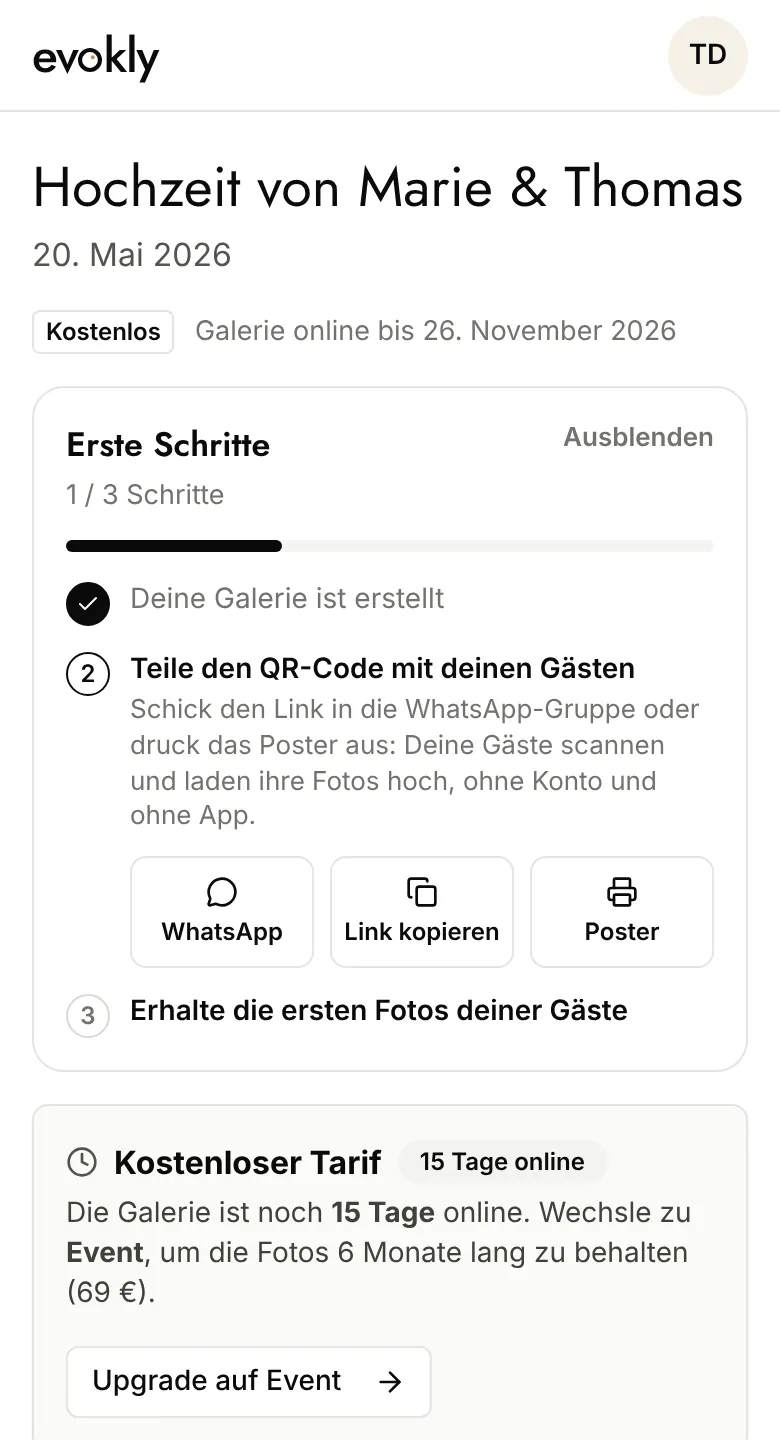
Sobald du angemeldet bist, wird die Galerie erstellt und du landest in ihrer Übersicht. Die Karte Erste Schritte begleitet dich bis zu den ersten Fotos deiner Gäste: Schick den Link per WhatsApp, kopiere ihn oder drucke das Poster. Die Galerie startet im kostenlosen Tarif: Ein Upgrade auf Event ist jederzeit möglich.
Gut zu wissen
- Im kostenlosen Tarif ist nur ein aktives Event gleichzeitig möglich.
- Schon angemeldet? Unter Meine Events öffnet der Button Neues Event das vollständige Formular, mit Ort, Titelbild, Tarif und Privatsphäre.
- Nächster Schritt: QR-Code teilen und Poster drucken.