Côté invités · 2 min
Comment vos invités ajoutent leurs photos
Sans application ni compte, vos invités scannent le QR code, choisissent leurs photos et vidéos et les envoient en qualité originale.
Mis à jour le 7 octobre 2026
Ils scannent le QR code
Avec l'appareil photo de leur téléphone, vos invités scannent le QR code de l'affiche : la galerie s'ouvre dans leur navigateur. Pas d'application à installer, pas de compte à créer.
Ils choisissent leurs photos et vidéos
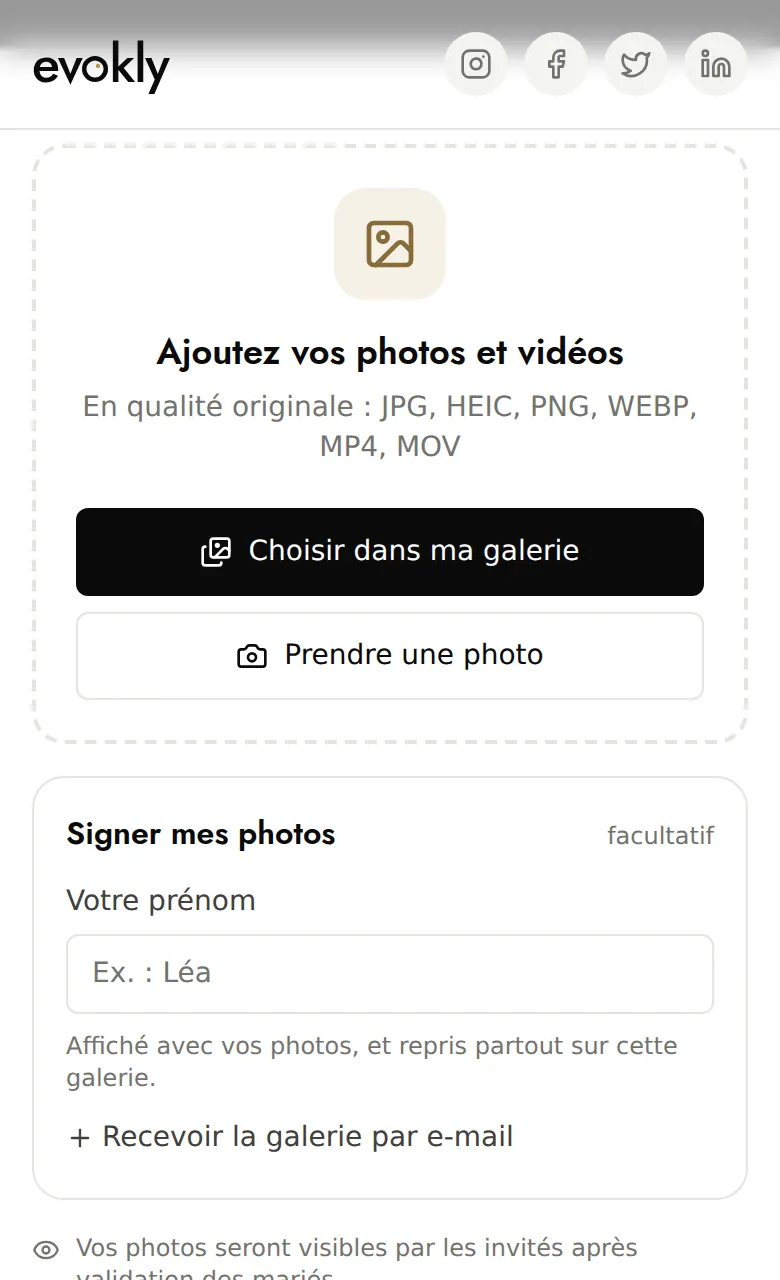
Dans l'onglet Ajouter (sur ordinateur, Téléverser), ils touchent Choisir dans ma galerie, ou Prendre une photo sur téléphone. Ils peuvent signer leurs photos avec leur prénom et choisir un moment : c'est facultatif.
Ils vérifient puis envoient
L'écran Vérifiez avant d'envoyer récapitule leur sélection : rien ne part avant Envoyer. Un écran de remerciement confirme l'envoi.
Formats et tailles
- Photos : JPG, HEIC, PNG, GIF et WEBP, jusqu'à 50 Mo chacune. Les photos HEIC d'iPhone sont converties automatiquement.
- Vidéos : MP4 et MOV (ainsi qu'AVI, WEBM et MPEG), jusqu'à 500 Mo chacune.
- Tout arrive en qualité originale. Une photo identique déjà envoyée est simplement ignorée.
Bon à savoir
- Si vous validez les photos avant publication, vos invités en sont prévenus avant d'envoyer : voir valider les photos avant leur publication.
- En formule gratuite, la galerie affiche 100 photos et vidéos. Au-delà, les envois sont conservés (jusqu'à 500) mais restent masqués ; ils apparaissent dès que vous passez à Event.
- Pour fermer l'envoi : Réglages, Fonctionnalités, Téléversement par les invités.