Démarrer · 2 min
Créer votre premier événement
Un type, un nom et une date suffisent pour obtenir votre galerie et son QR code. Vous la sauvegardez ensuite avec Google ou un lien e-mail.
Mis à jour le 23 octobre 2026
Décrivez votre événement
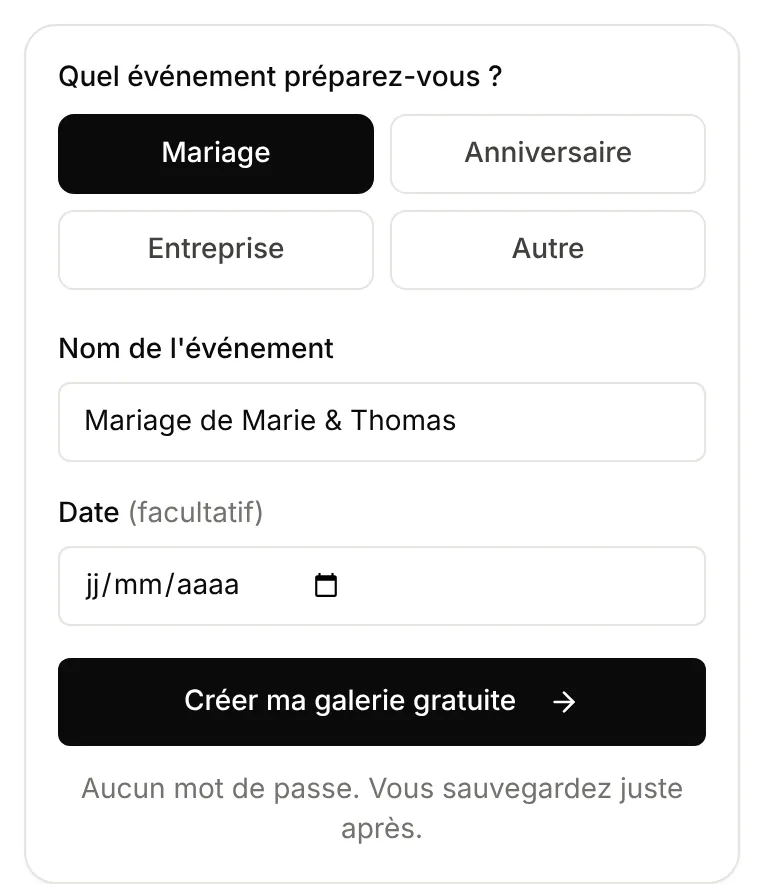
Sur la page d'accueil, choisissez le type d'événement (Mariage, Anniversaire, Entreprise ou Autre), tapez son nom, puis cliquez sur Créer ma galerie gratuite. La date peut attendre l'étape suivante.
Vérifiez votre galerie
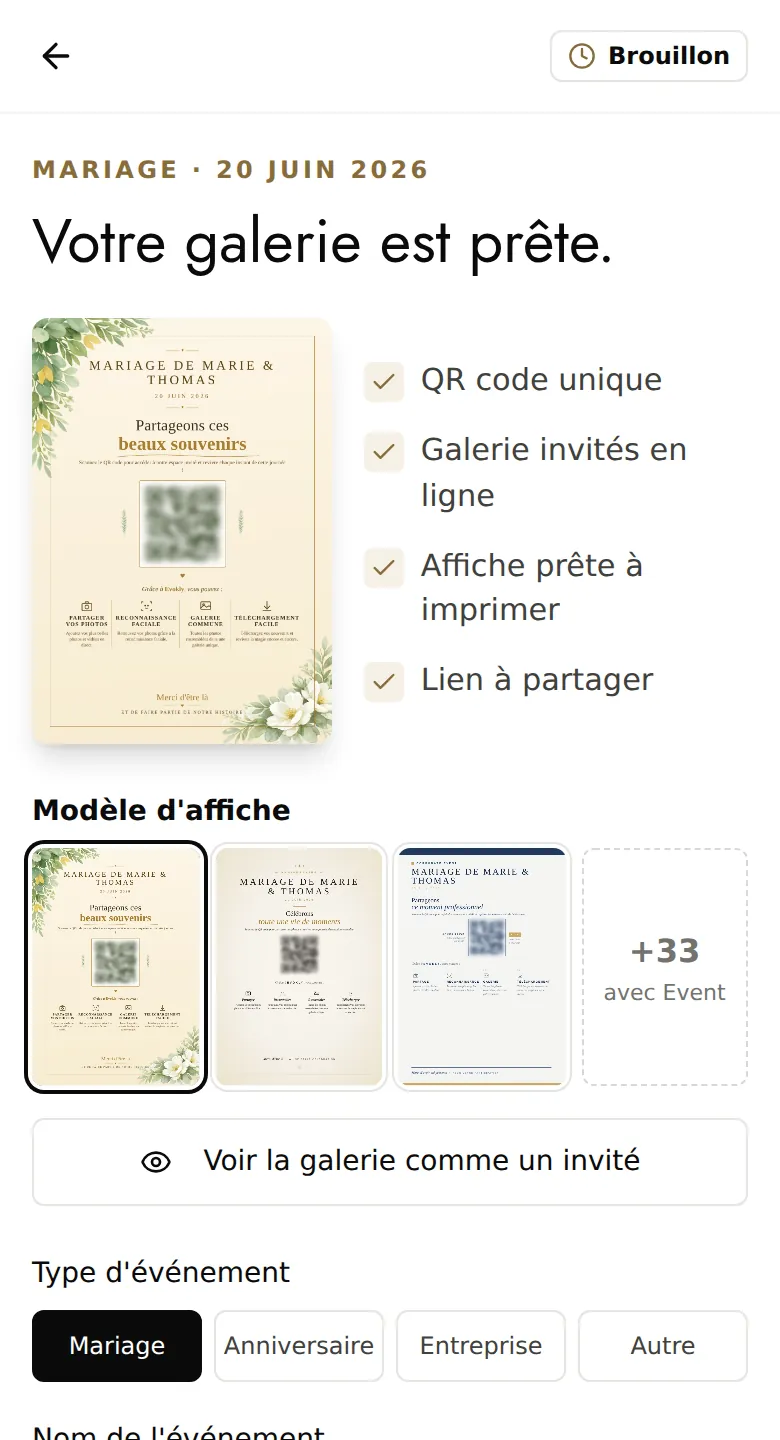
La page Votre galerie est prête montre ce que vous obtenez : un QR code unique, une galerie en ligne pour vos invités, une affiche prête à imprimer et un lien à partager.
Ajoutez la date de l'événement si ce n'est pas fait, et choisissez un modèle d'affiche. Voir la galerie comme un invité vous montre ce que verront vos invités.
Rien n'est encore enregistré : la galerie reste sur cet appareil tant que vous ne l'avez pas sauvegardée.
Sauvegardez-la
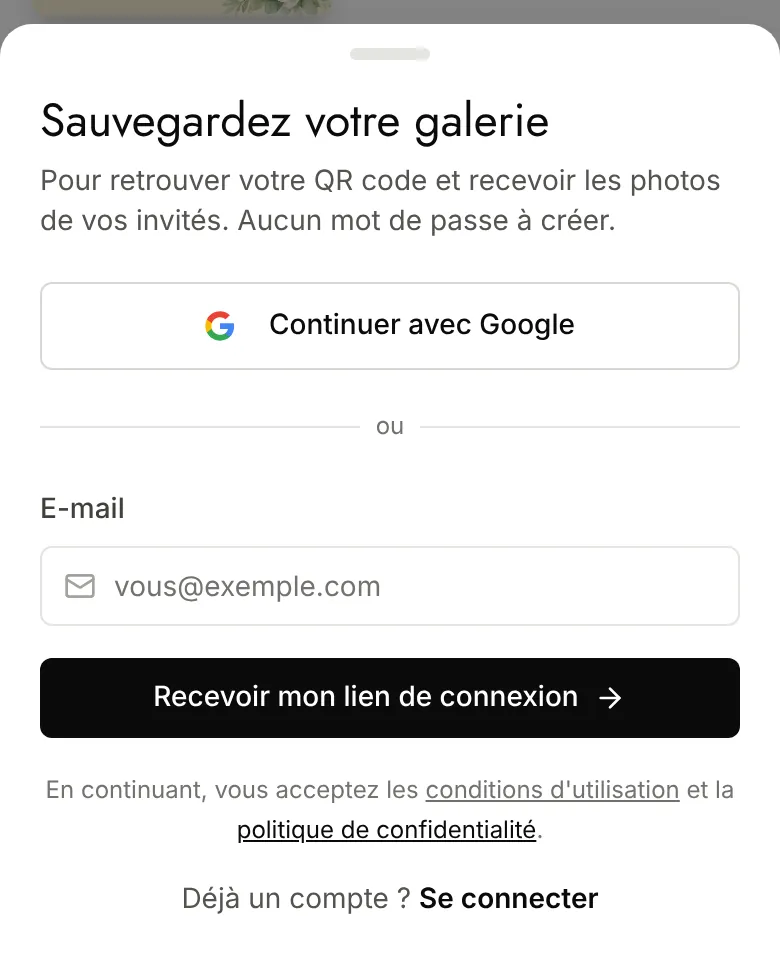
Cliquez sur Sauvegarder mon événement, puis sur Continuer avec Google, ou tapez votre adresse e-mail et cliquez sur Recevoir mon lien de connexion. Aucun mot de passe n'est demandé.
Le lien reçu par e-mail est valable une heure et ne sert qu'une fois. Vous pouvez l'ouvrir sur un autre appareil : votre galerie vous y suit.
Retrouvez votre événement
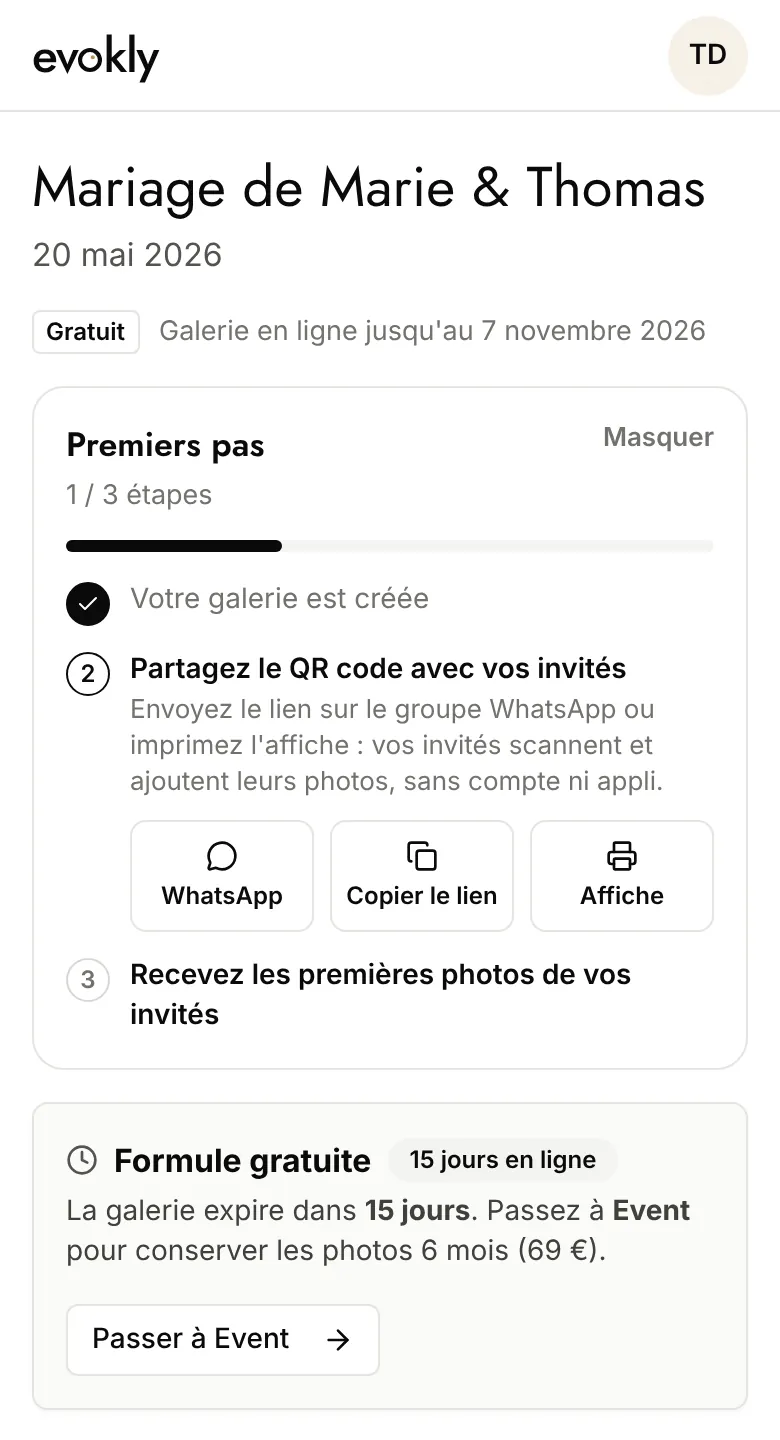
Une fois connecté, la galerie est créée et vous arrivez sur sa Vue d'ensemble. La carte Premiers pas vous guide jusqu'aux premières photos de vos invités : envoyez le lien par WhatsApp, copiez-le ou imprimez l'Affiche. La galerie démarre en formule gratuite : vous passerez à Event quand vous le voudrez.
Bon à savoir
- La formule gratuite permet un seul événement actif à la fois.
- Déjà connecté ? Dans Mes événements, le bouton Nouvel événement ouvre le formulaire complet, avec le lieu, l'image de couverture, la formule et la confidentialité.
- Étape suivante : partager le QR code et imprimer l'affiche.