Démarrer · 3 min
Partager le QR code et imprimer l'affiche
Imprimez l'affiche de votre événement, envoyez le lien par WhatsApp, e-mail ou SMS, ou téléchargez le QR code seul pour un faire-part.
Mis à jour le 11 novembre 2026
Choisissez votre affiche
Dans le menu de votre événement, ouvrez Affiche & QR code. Vous y trouvez 36 modèles (mariages, anniversaires, fêtes et événements de famille). Trois sont inclus dans la formule gratuite ; les autres viennent avec Event.
Modifiez le titre, le sous-titre et l'accroche : vos changements sont enregistrés automatiquement.
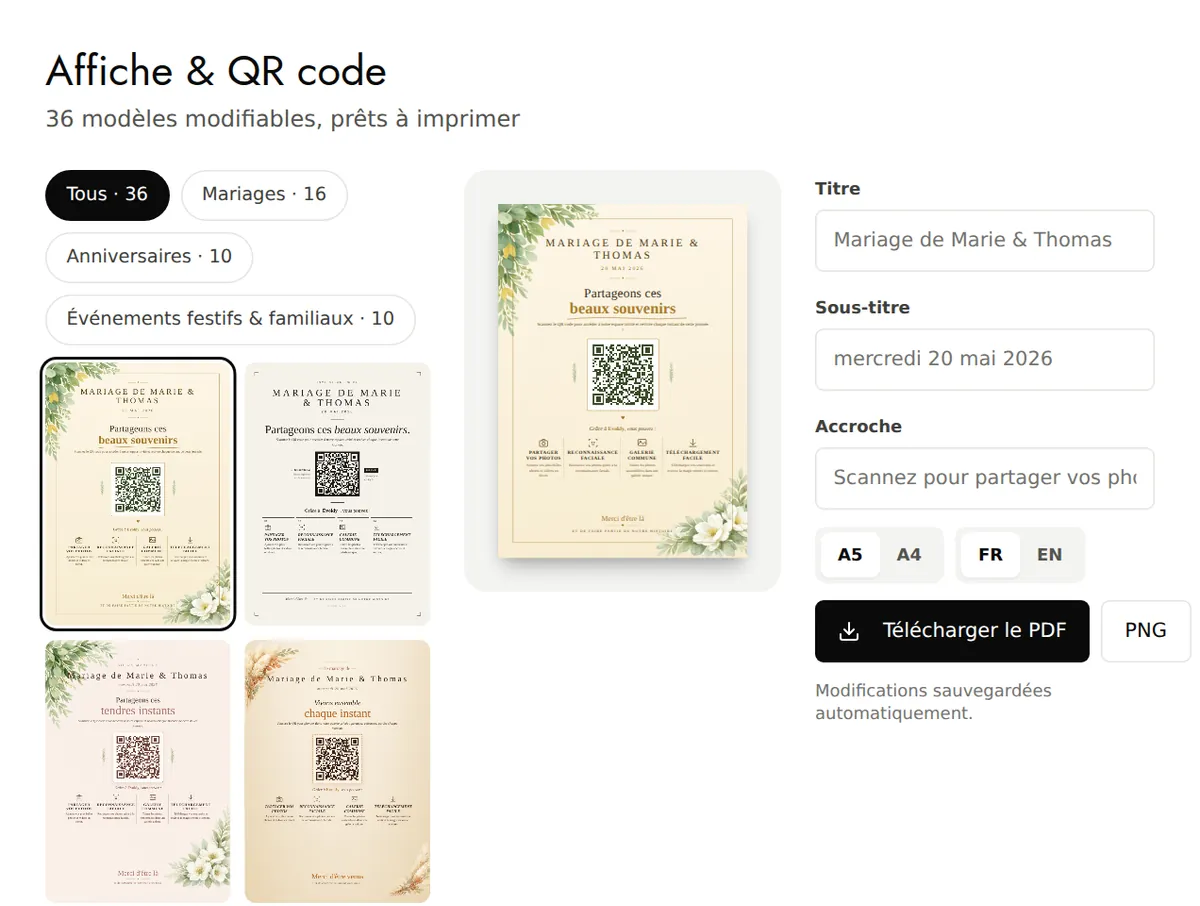
Téléchargez-la et imprimez-la
Choisissez la langue (français, anglais, espagnol, italien, portugais ou allemand ; celle de votre galerie par défaut), puis téléchargez le PDF qui correspond à votre usage :
- Télécharger l'affiche A4 : une affiche par feuille, pour l'entrée ou un chevalet.
- 2 cartes de table A5 : deux affiches A5 sur une feuille A4, à couper en deux le long du pointillé, pour un cadre ou un chevalet sur chaque table.
Une version PNG haute définition existe aussi. Imprimez en taille réelle, sans mise à l'échelle.
Envoyez le lien
Ouvrez Partager : copiez le lien de la galerie, ou envoyez-le par WhatsApp, par e-mail ou par SMS (sur téléphone). Un message prêt à envoyer est déjà rédigé ; Copier le message le met dans votre presse-papiers.
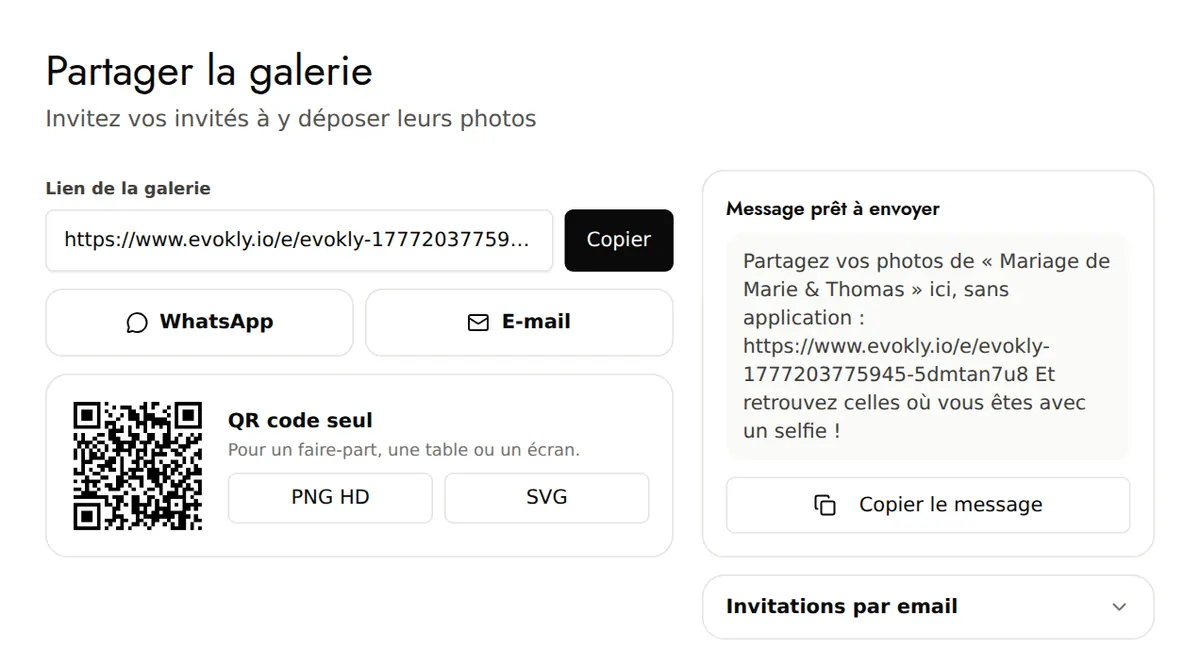
Gardez le QR code seul
Toujours dans Partager, la carte QR code seul le télécharge en PNG HD ou en SVG, pour un faire-part, une table ou un écran.
Bon à savoir
- Testez avant le jour J : scannez le QR code avec votre téléphone et ajoutez une première photo.
- Sur la Vue d'ensemble, la carte Votre QR code offre les raccourcis : Imprimer l'affiche, WhatsApp et Copier.
- Invitations par e-mail, dans Partager, prépare un e-mail dans votre propre messagerie, avec les adresses en copie cachée : c'est vous qui l'envoyez.