Per iniziare · 2 min
Creare il tuo primo evento
Un tipo, un nome e una data bastano per ottenere la tua galleria e il suo codice QR. Poi la salvi con Google o con un link via email.
Aggiornato il 23 ottobre 2026
Descrivi il tuo evento
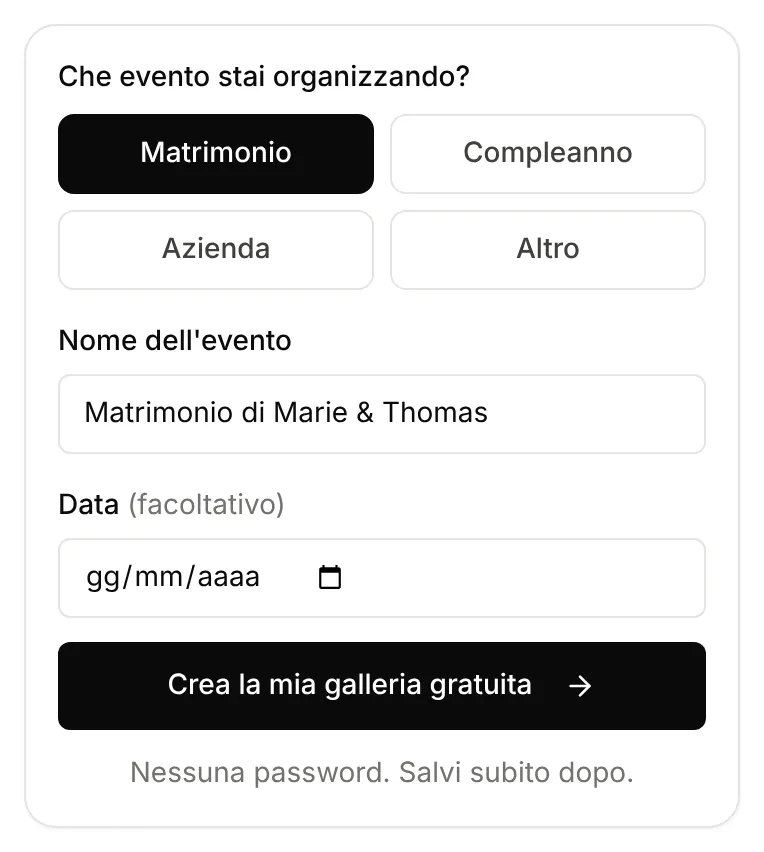
Nella home page, scegli il tipo di evento (Matrimonio, Compleanno, Azienda o Altro), scrivi il suo nome, poi clicca su Crea la mia galleria gratuita. La data può aspettare il passaggio successivo.
Controlla la tua galleria
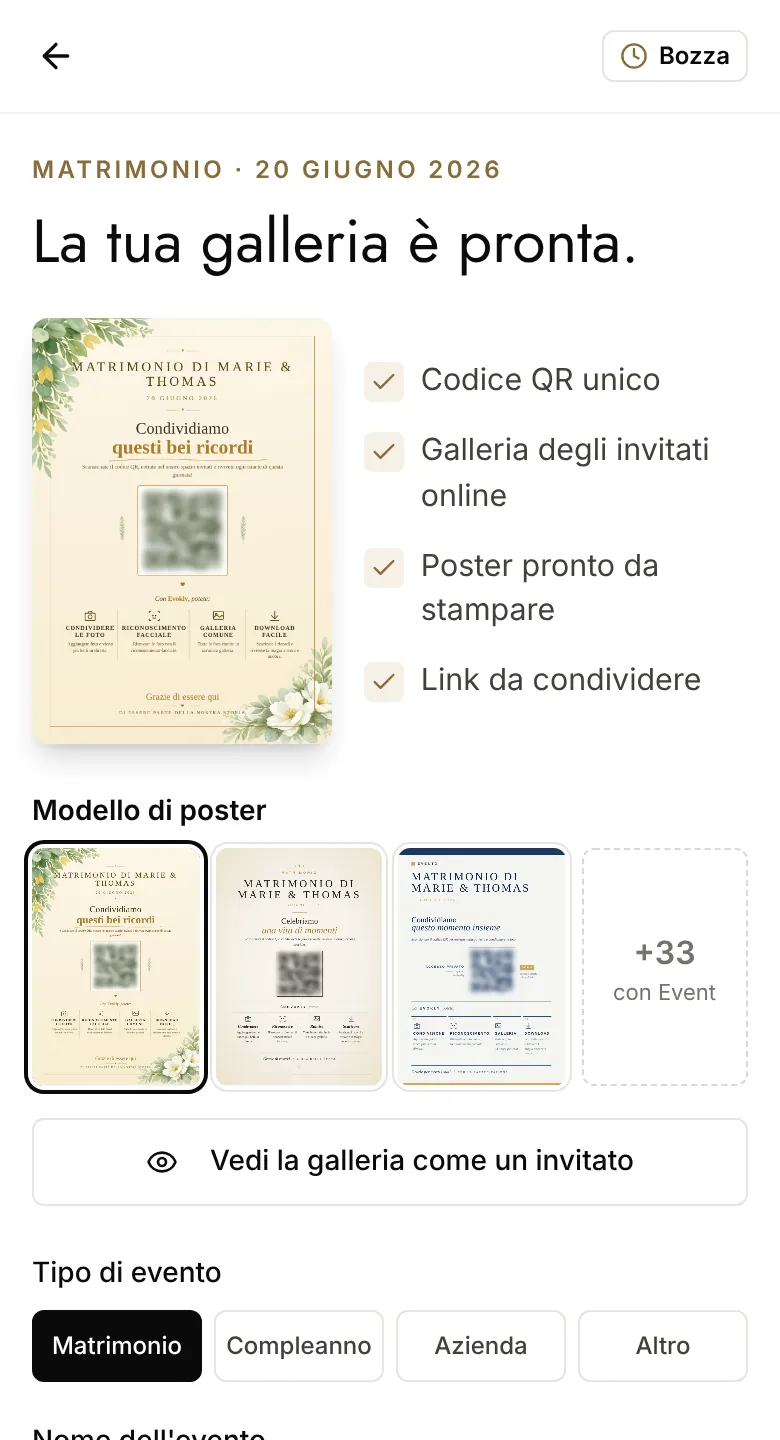
La pagina La tua galleria è pronta mostra cosa ottieni: un codice QR unico, una galleria online per i tuoi invitati, un poster pronto da stampare e un link da condividere.
Aggiungi la data dell'evento se non l'hai ancora fatto e scegli un modello di poster. Vedi la galleria come un invitato ti mostra cosa vedranno i tuoi invitati.
Non è ancora stato salvato nulla: la galleria resta su questo dispositivo finché non la salvi.
Salvala
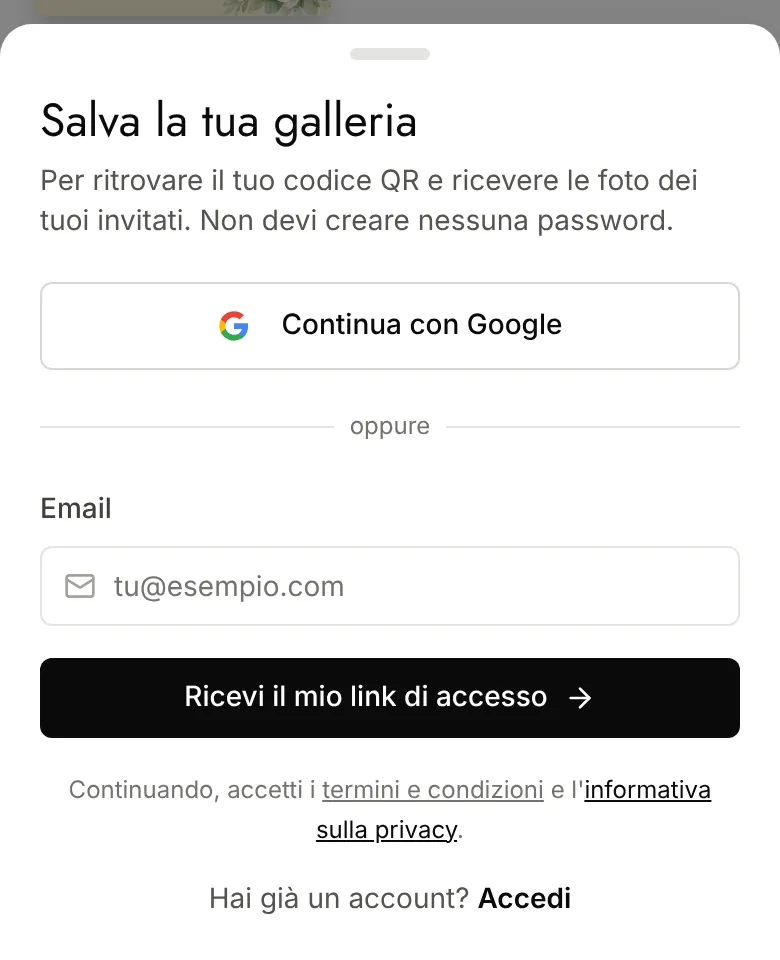
Clicca su Salva il mio evento, poi su Continua con Google, oppure scrivi il tuo indirizzo email e clicca su Ricevi il mio link di accesso. Non viene richiesta nessuna password.
Il link ricevuto via email è valido per un'ora e si usa una sola volta. Puoi aprirlo su un altro dispositivo: la tua galleria ti segue.
Ritrova il tuo evento
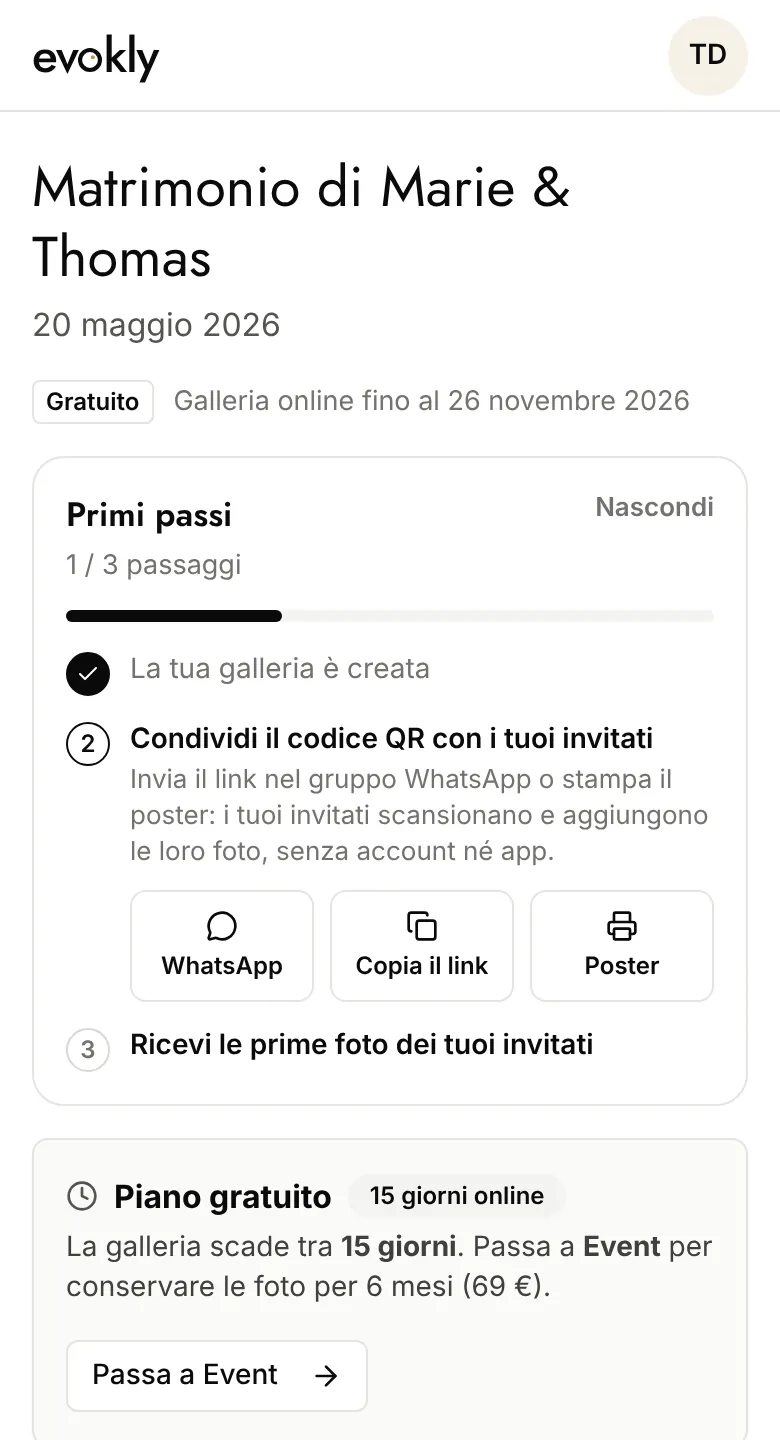
Una volta effettuato l'accesso, la galleria viene creata e arrivi nella sua Panoramica. La scheda Primi passi ti accompagna fino alle prime foto dei tuoi invitati: invia il link con WhatsApp, copialo o stampa il Poster. La galleria parte con il piano gratuito: passerai a Event quando vorrai.
Da sapere
- Il piano gratuito permette un solo evento attivo alla volta.
- Hai già effettuato l'accesso? In I miei eventi, il pulsante Nuovo evento apre il modulo completo, con il luogo, l'immagine di copertina, il piano e la privacy.
- Passaggio successivo: condividere il codice QR e stampare il poster.